Étendre
Donnez plus d'espace à votre photo
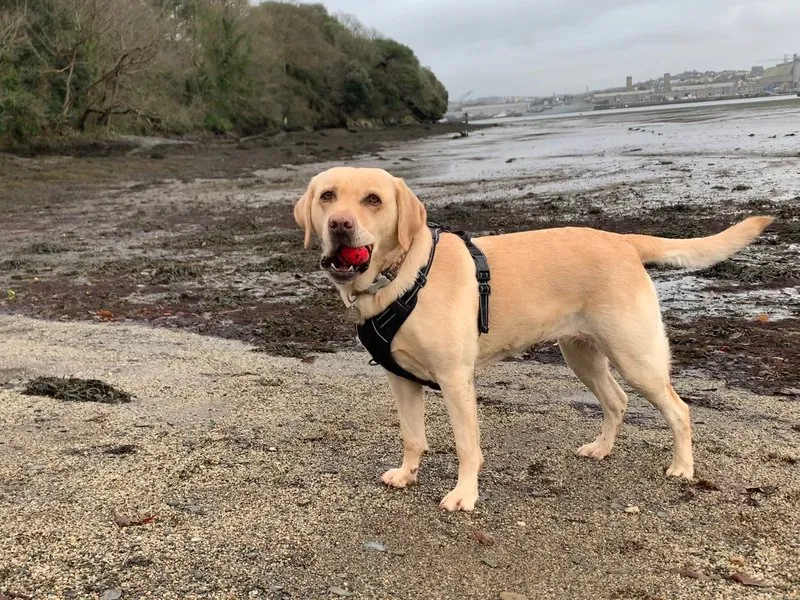
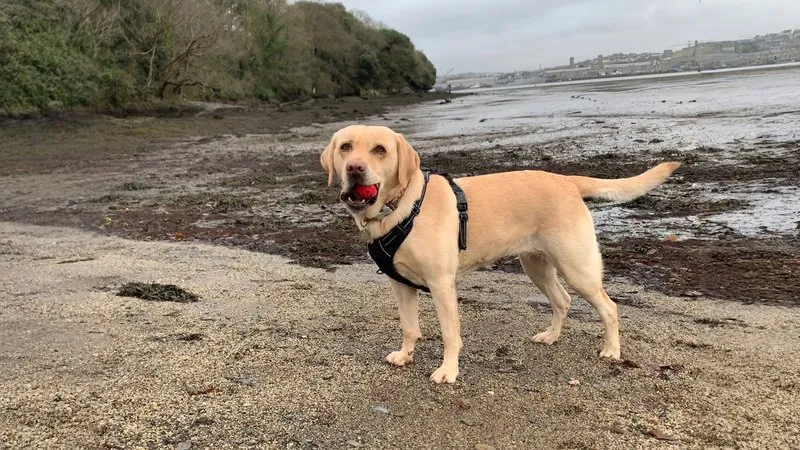
Prolongez une photo, une illustration ou une œuvre d'art au-delà de ses bords d'origine — un peu plus d'espace ou un format entièrement nouveau — grâce à l'outpainting IA.
- Transformez une photo verticale en format panoramique
- Ajoutez du décor autour de votre sujet
- Décrivez ce qui doit apparaître dans le nouvel espace
- Tous les formats, sans recadrer votre photo
Comment ça marche
Importez une photo.
Choisissez un format.
Regardez-la s’agrandir.
À quoi ça sert
Faire entrer une photo verticale dans un cadre horizontal, sans couper la tête de personne.
Donner de l’air au sujet quand l’original était cadré trop serré.
Atteindre un format que vous avez déjà choisi : une toile, un cadre que vous possédez, un vide sur un mur.
Rattraper une photo prise de trop près, quand reculer n’était pas envisageable sur le moment.
Le recadrage à l’envers
Tout le monde sait ce que fait un recadrage : vous choisissez un format et vous perdez ce qui déborde. Étendre est la même idée à l’envers. Vous choisissez un format et l’image grandit pour le remplir : tout ce que vous avez photographié reste, et le nouveau format s’obtient en ajoutant plutôt qu’en rognant.
C’est pourquoi le format dont vous partez est le seul que vous ne pouvez pas choisir. Il n’y aurait rien à ajouter.
Questions fréquentes
Quels formats puis-je choisir ?
Sept, du carré au très vertical, y compris les proportions photo classiques : vous visez donc un cadre que vous avez déjà, au lieu de calculer ce qui rentre.
Qu’apparaît-il dans l’espace ajouté ?
Le prolongement de votre photo : davantage de plage, de ciel ou de pièce, accordé à la lumière et aux couleurs de ce qui existe déjà.
Puis-je décider de ce qui s’y trouve ?
Oui, en une phrase, et c’est facultatif. Laissez le champ vide et la scène se prolonge d’elle-même ; remplissez-le quand vous avez une idée précise.
La jonction se verra-t-elle ?
Non, parce qu’il n’y en a pas. Le nouveau format est généré comme une image entière et non comme des bandes collées sur les bords : il n’y a aucune couture à trouver.
Quelle surface sera ajoutée ?
Chaque format vous le montre avant que vous ne validiez. Certaines combinaisons n’ajoutent qu’une bande étroite sur deux côtés : l’outil vous le signale, et c’est en général le signe qu’un autre format conviendrait mieux à votre photo.
Combien cela coûte-t-il ?
Étendre est facturé au lancement. Les coûts actuels de tous les outils sont sur la page des tarifs.
Encore mieux ensemble
Chaque outil PixLab travaille sur la même image et la transmet au suivant.