Retoucher
Peignez-le ou décrivez-le
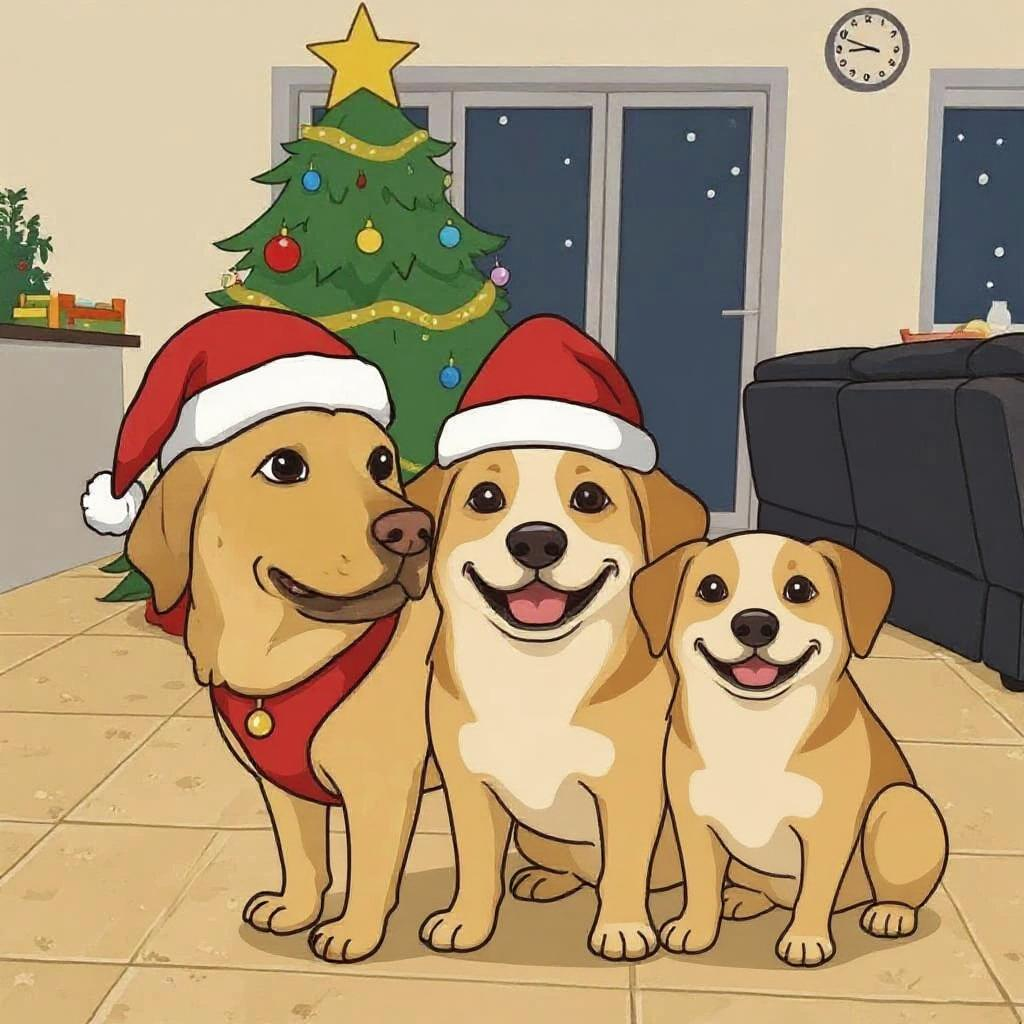
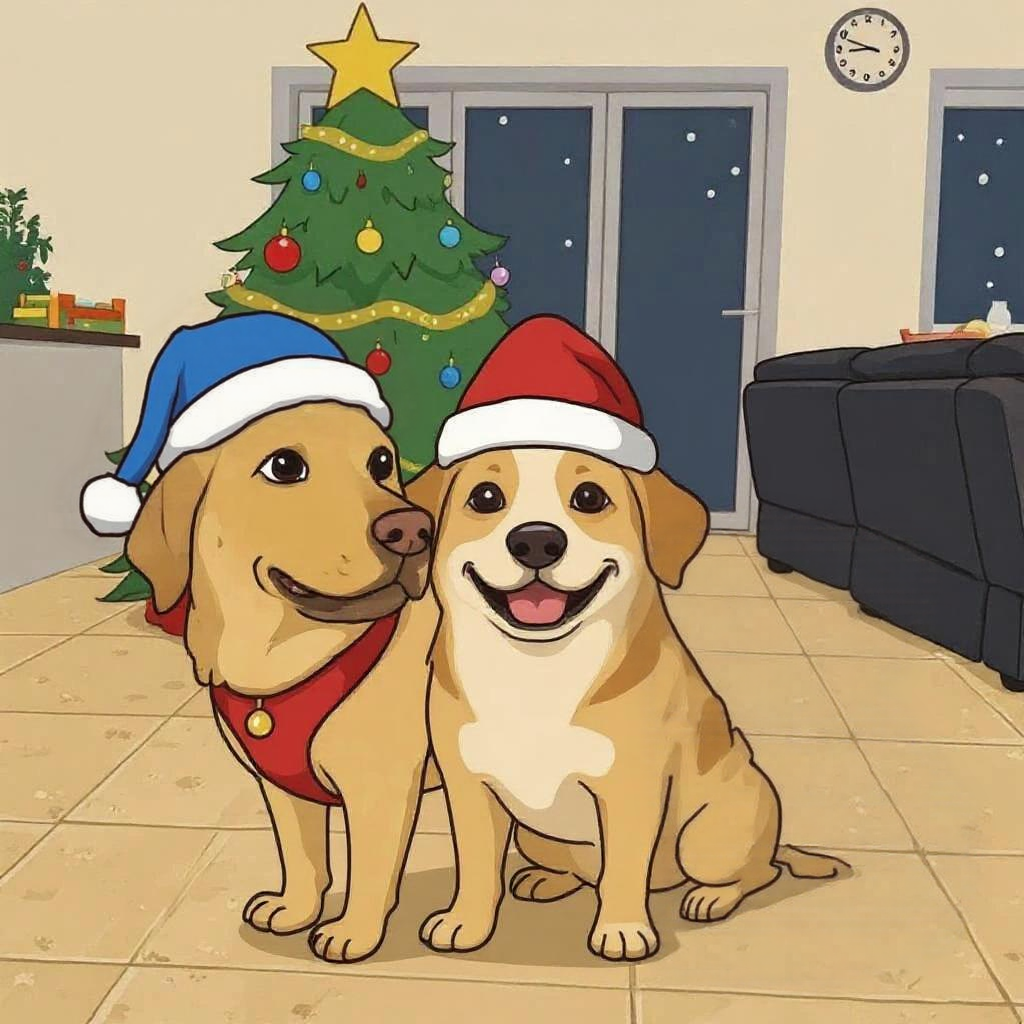
Modifiez n'importe quelle partie d'une photo, d'une illustration ou d'une œuvre d'art — un seul objet ou la scène entière — grâce à l'inpainting IA et à des instructions en langage courant.
- Supprimez, remplacez ou réinventez tout dans votre photo
- Décrivez la modification avec vos propres mots
- Retouches précises ou changements majeurs
- Revenez à chaque version précédente
Comment ça marche
Importez une photo.
Peignez ou décrivez.
Voyez le changement.
À quoi ça sert
Supprimer des choses : un inconnu en arrière-plan, une poubelle près du portail, un câble en travers du ciel.
Remplacer des choses : un ciel gris par un ciel bleu, une couleur, un panneau, le fouillis sur une table.
Ajouter des choses qui n’ont jamais été là, décrites en une phrase.
Nettoyer une photo avant de l’accrocher au mur, c’est-à-dire au moment où les petits détails gênants se mettent soudain à compter.
Deux façons de demander
Utilisez le pinceau quand vous savez exactement quelle partie doit changer. Vous peignez sur la zone et vous dites ce qui doit s’y trouver : seule cette zone est refaite, tout ce qui est hors de vos traits reste la photo de départ.
Décrivez quand le changement se prête mal à un contour : des cheveux plus longs, un autre moment de la journée, une atmosphère entière. Là, il n’y a rien à peindre. Cette voie considère l’image entière plutôt qu’une portion, et c’est ce qui lui permet de traiter des changements hors de portée d’un pinceau.
La plupart des gens utilisent les deux, souvent sur la même photo.
Questions fréquentes
Quelle surface dois-je peindre ?
Couvrez l’objet lui-même et un peu de ce qui l’entoure. Cette marge est le contexte que lit l’outil : c’est ainsi qu’il détermine ce qui doit se trouver derrière l’élément supprimé, ou comment la lumière doit tomber sur ce qui le remplace. Peignez trop juste et il a moins d’indices.
Le reste de ma photo sera-t-il modifié ?
Avec le pinceau, non : seule la zone peinte est refaite, le reste est intact. La description agit sur l’image entière, et c’est le compromis : elle peut faire davantage, mais elle ne se limite pas à un endroit.
Puis-je revenir en arrière ?
Oui. Chaque version est répertoriée au fil du travail et vous pouvez revenir à n’importe laquelle, y compris à la photo d’origine, telle que vous l’avez importée.
Comment le formuler ?
Soyez précis, et précis différemment selon le mode. Avec le pinceau, dites ce qui doit se trouver à la place ; et si la réponse est « rien », dites-le aussi : « supprimer la poubelle et fondre dans l’arrière-plan » donne un résultat plus net que « supprimer la poubelle » tout court.
Avec la description, nommez ce dont vous parlez. « Peins le mur en vert » suffit dans une pièce à un mur ; dans une pièce à trois, il vaut mieux « peins le mur de gauche en vert ».
Puis-je continuer à travailler dessus ?
Oui. Une photo retouchée peut passer dans Repeindre pour devenir une œuvre, dans Améliorer pour être imprimée plus grand, ou dans Étendre pour gagner de l’espace autour.
Combien cela coûte-t-il ?
Retoucher est facturé au lancement. Les coûts actuels de tous les outils sont sur la page des tarifs.
Encore mieux ensemble
Chaque outil PixLab travaille sur la même image et la transmet au suivant.